
# 前言
大家平时写文章都会用到图片,要粘贴图片,图片只能放在本地,很难维护显示,买个服务器存放图片开销又大,所以这里就介绍一种免费的图床,就是使用GitHub的仓库来当图床,缺点就是速度比较慢,但是有cdn加速,所以速度还是可以的。
# 创建仓库
账号注册那些我就不说了,没有的话注册一个就行。
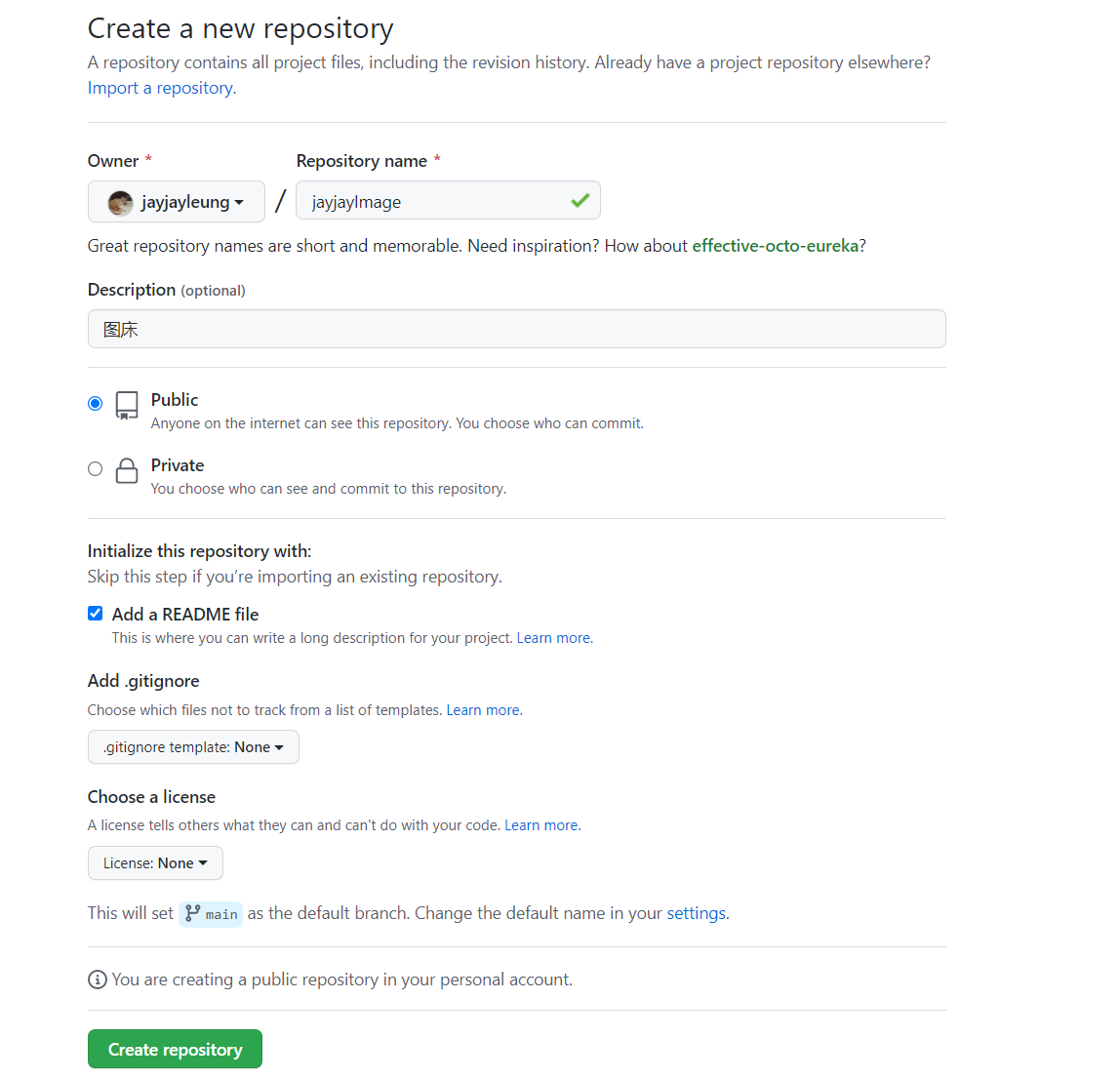
首先登录GitHub,然后新建一个仓库,名字描述那些看个人喜好来
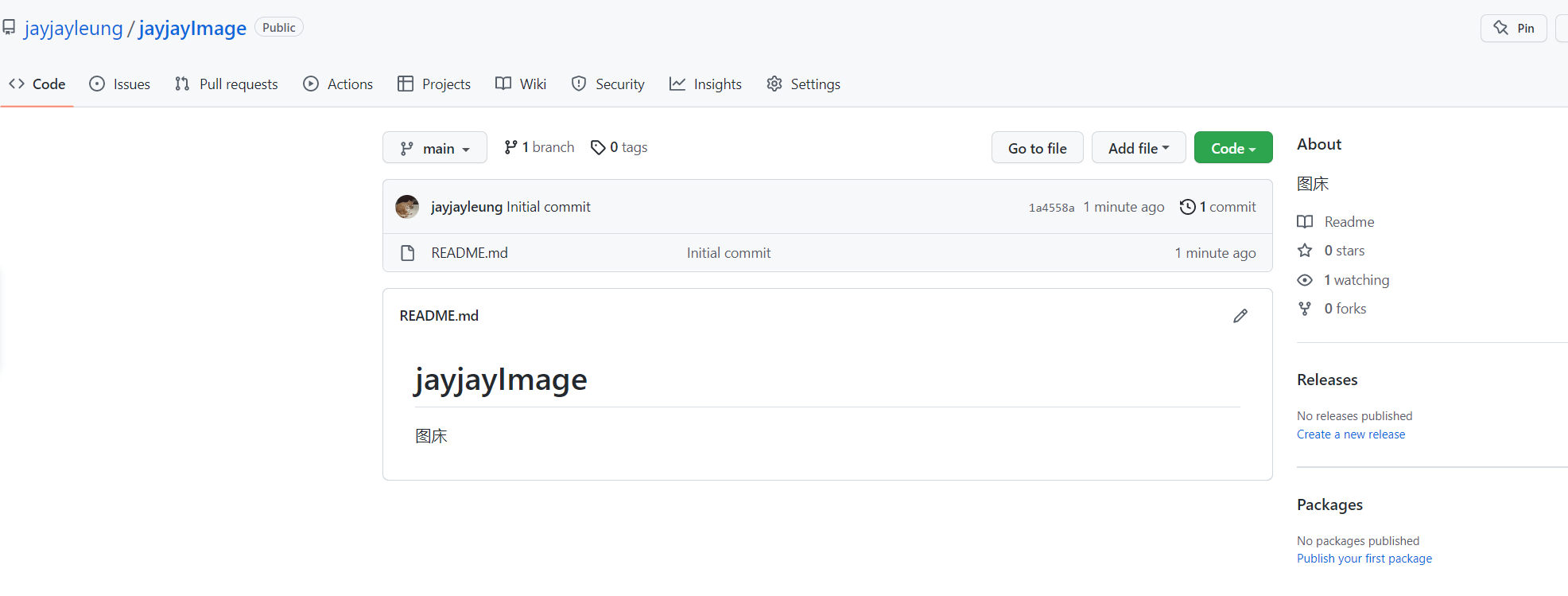
创建完就是这样了,这个仓库就是图床的本体,也就是存放图片的地方
# 创建Token
上面已经创建好仓库,这个时候就可以用了,但是总不能每次都打开这个仓库来手动上传图片,所以就需要授权给第三方软件,让第三方软件来帮我完成这个操作,授权的话就需要在GitHub创建一个Token提供给第三方软件访问你仓库的权限。
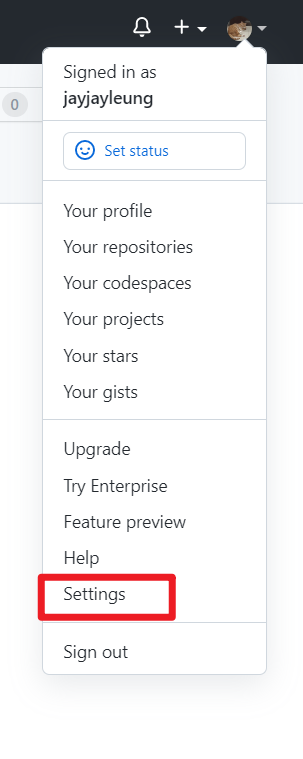
- 在头像那里点击进入
setting
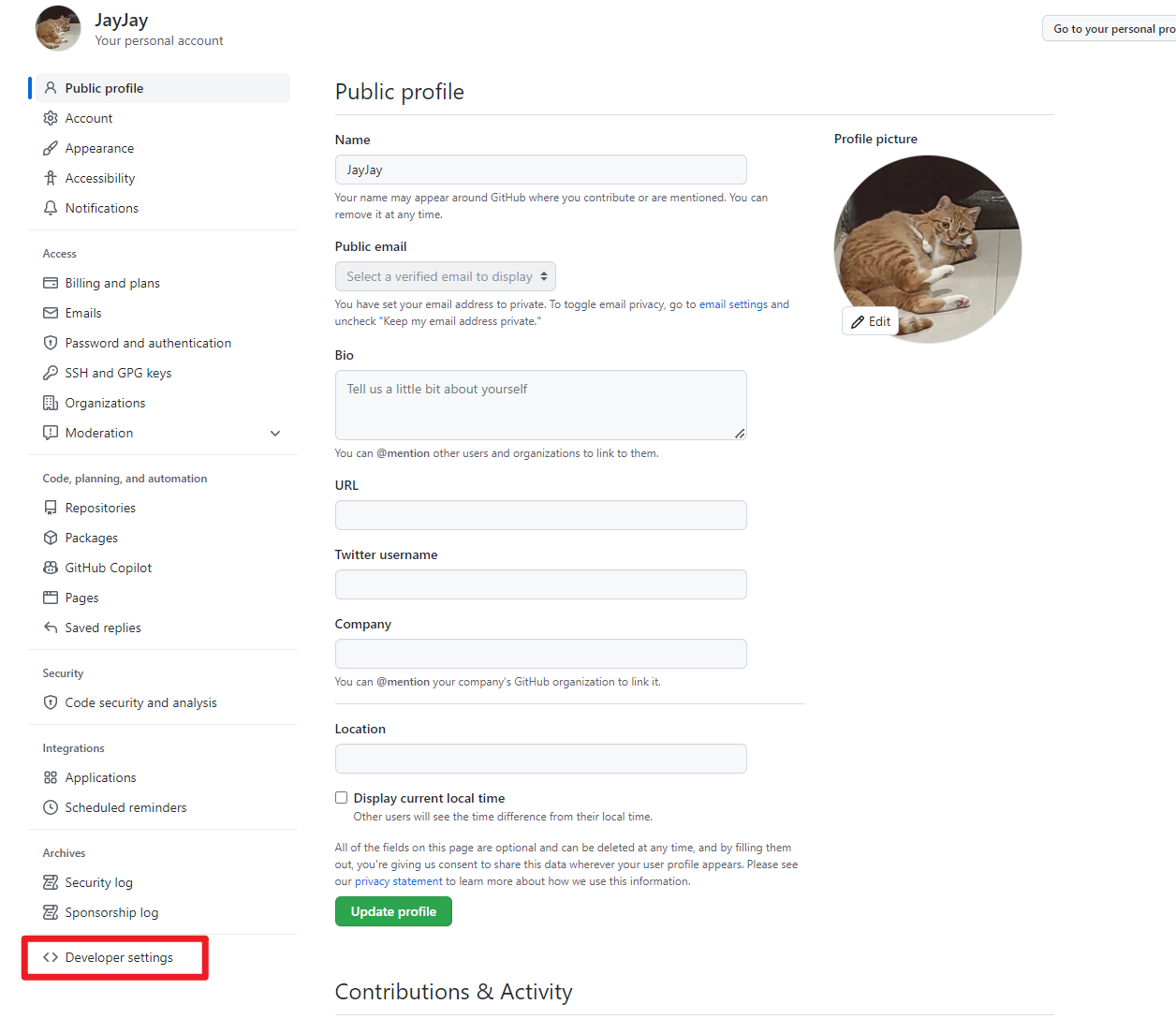
- 在左侧菜单中找到
Developer settings进去
选择
Personal access tokens\Tokens (classic)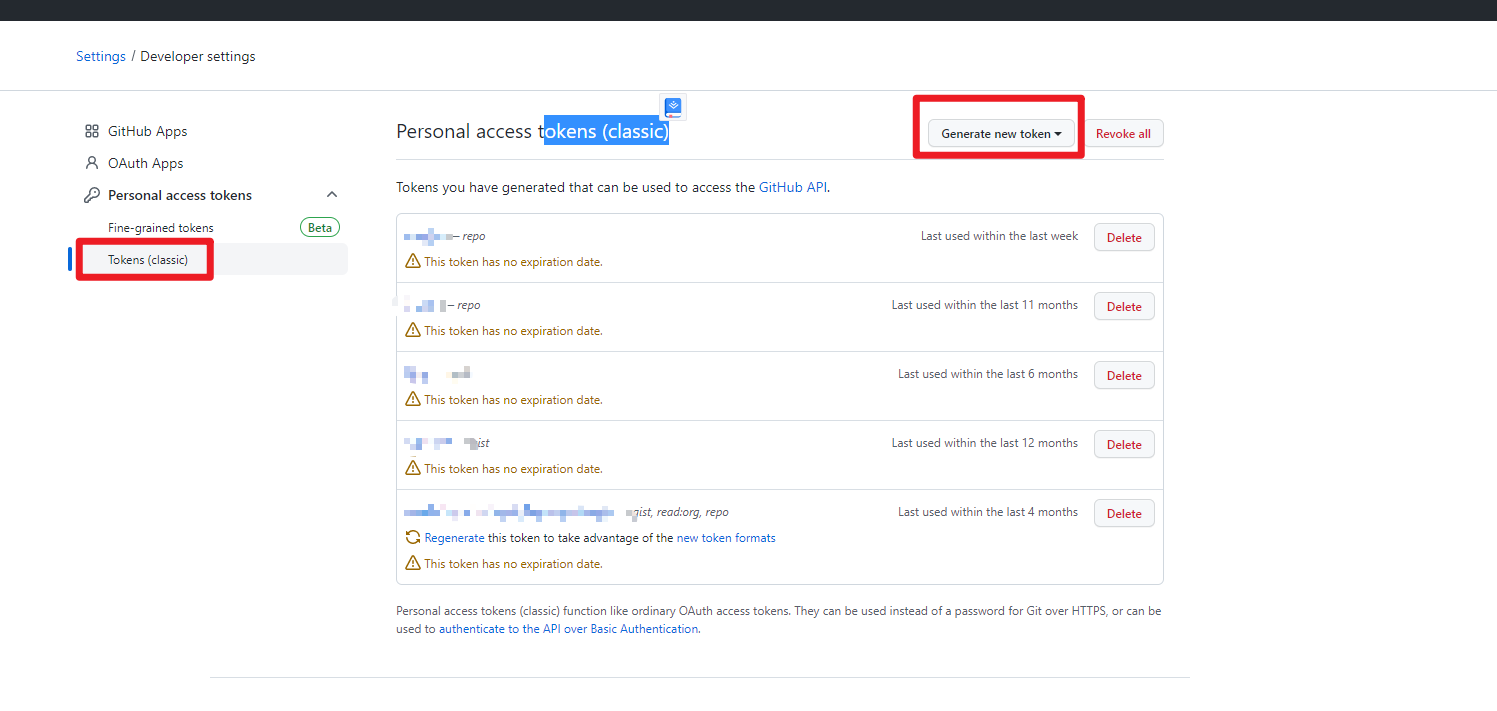
然后点击Generate new token创建,勾上repo,过期时间选择No expiration然后点击创建,之后会在页面上看到token,我们复制出来备用。
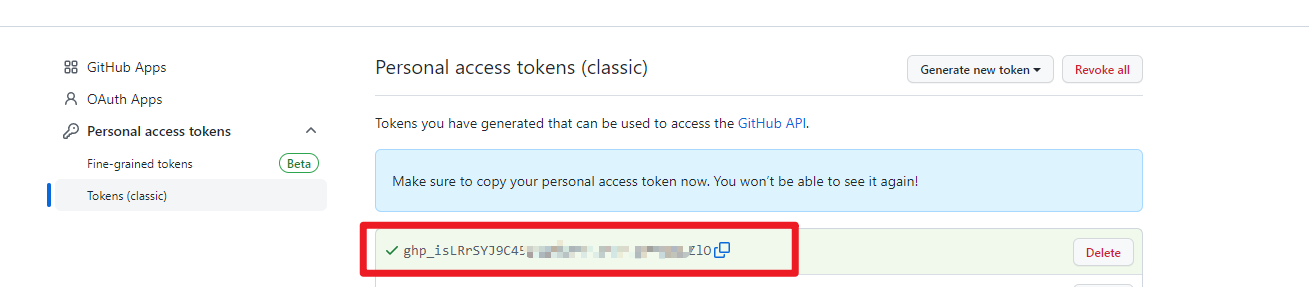
一定要先复制出来,不然下次进来就看不到,得重置
token才能看到了
# PicGO配置
图片上传工具,这里选择PicGo (opens new window)
打开PicGo,在图床设置填上配置信息
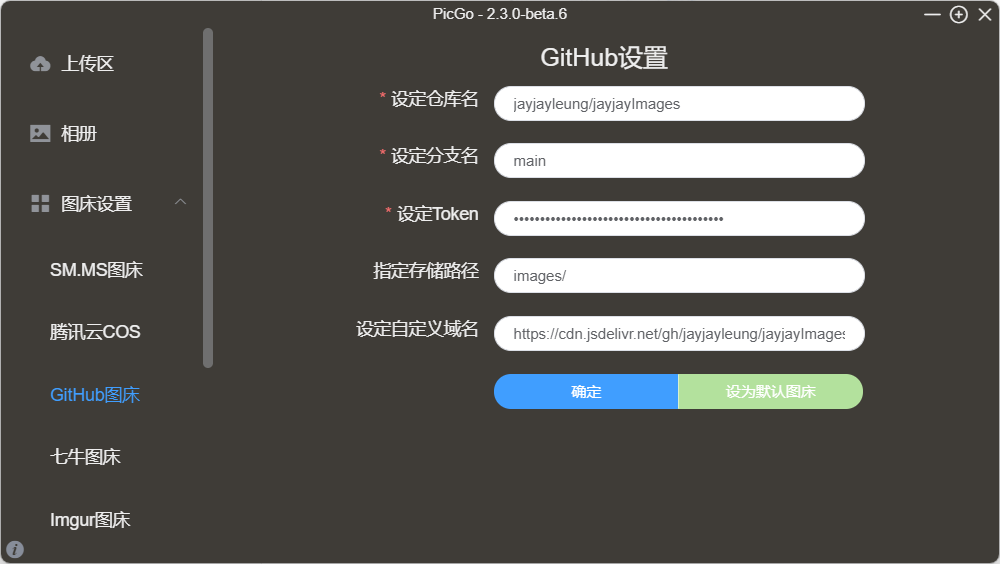
第一个是
用户名/仓库名第二个是
分支名,一般默认设置为master第三个是
Token,就是刚刚拿到的密钥指定存储路径:[文件名]/(上传后会相应的在GitHub创建文件用来保存图片)
设定自定义域名:https://raw.githubusercontent.com/[用户名]/[仓库名]/[分支名]
ps: 这个速度比较慢,建议换成
cdn链接: https://cdn.jsdelivr.net/gh/[用户名]/[仓库名]@[分支名]点击“确定”,并设置为“默认图床”
然后找到 PicGo 设置,打开里边的 时间戳重命名,这样可以避免图床在上传文件时,由于文件名相同造成的错误。
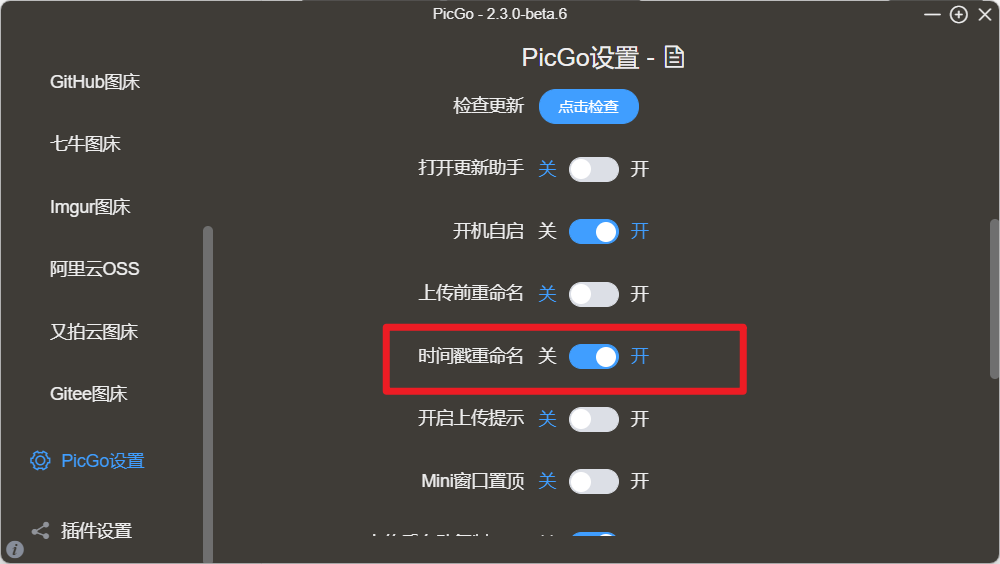
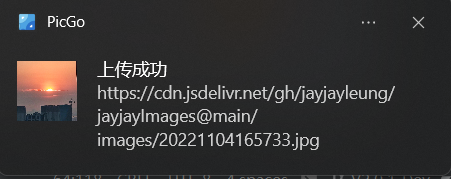
然后回到上传区上传一张图片,测试能否上传,如果上传成功会有通知
# Typora配置
部分编辑器会提供粘贴图片上传并转换url得,比如Typora
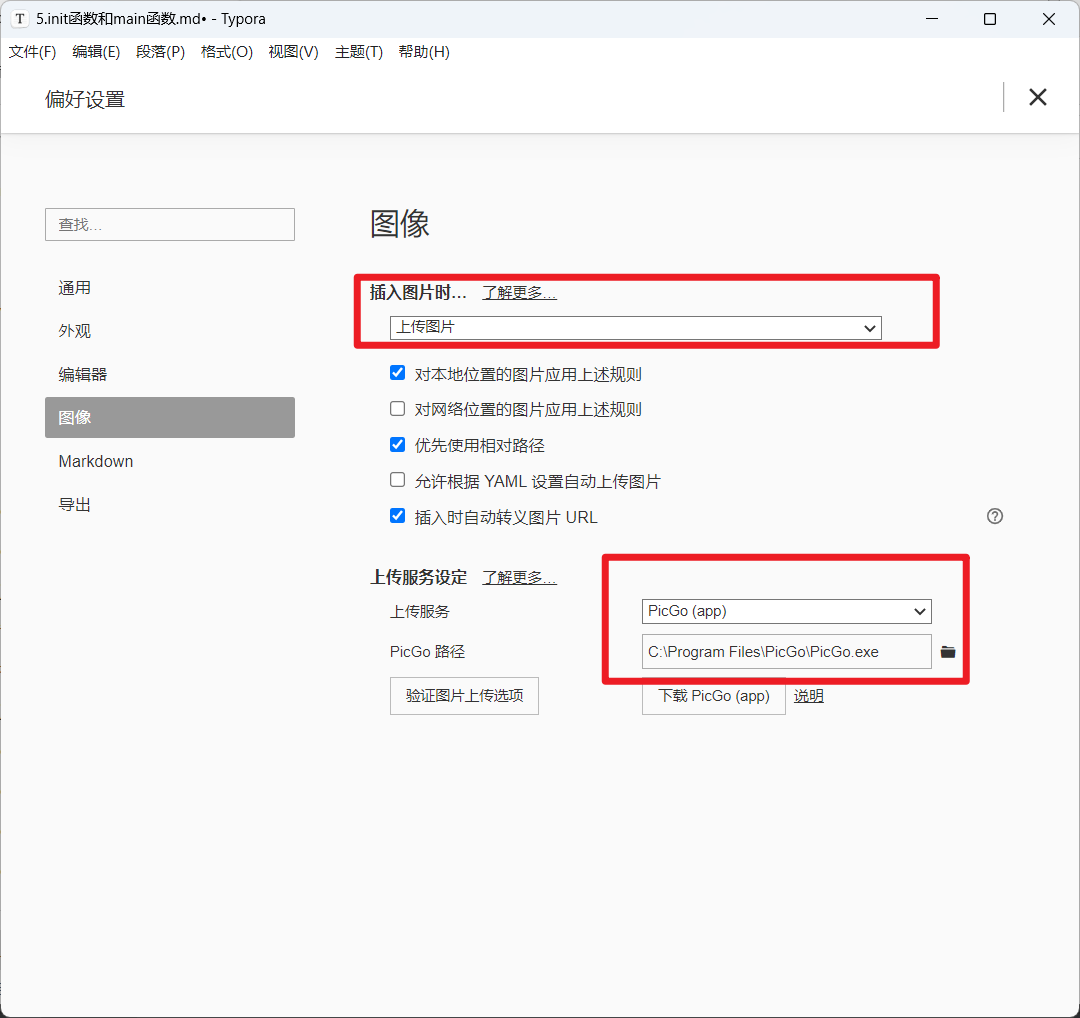
在偏好设置(文件->偏好设置)在图像,选择插入图片时上传图片,然后配置PicGo的安装路径
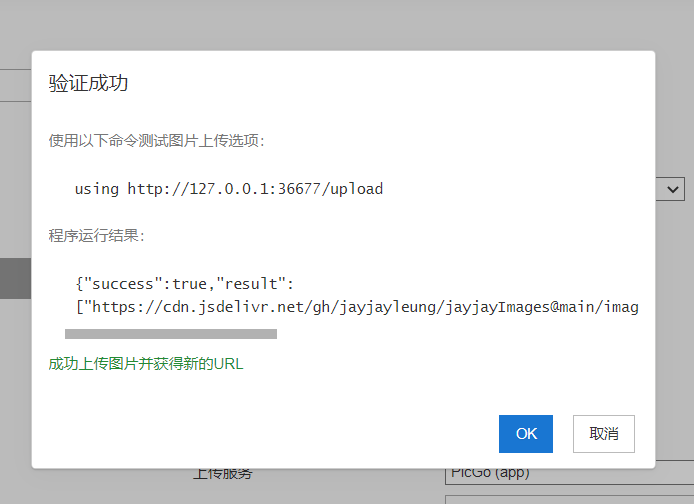
然后点击验证图片上传选项,没报错就是配置好了
配置好后,之后粘贴图片到文章中时就会自动上传到GitHub图床中了。
Gitee的配置基本相同,PicGo要装个Gitee图床插件,Gitee虽然速度快,但是Gitee有空间大小限制,请自行选择